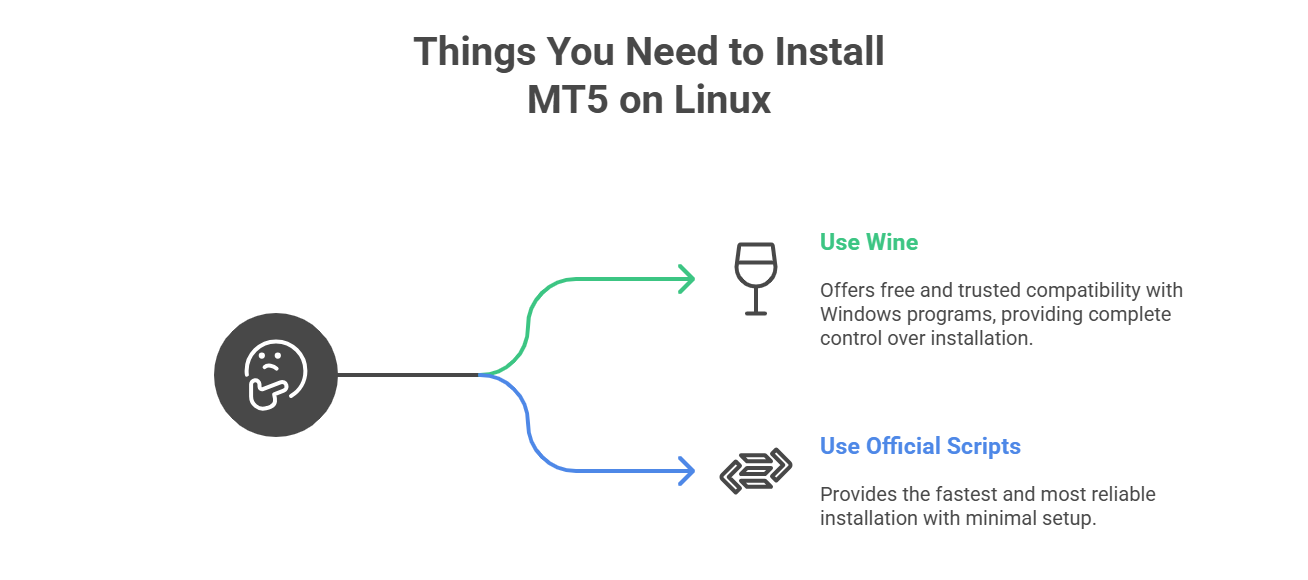
Những gì bạn cần để cài đặt MT5 trên Linux
MetaTrader 5 được xây dựng cho Windows. Để chạy nó trên Linux, bạn cần các công cụ đặc biệt. Những công cụ này giúp các chương trình Windows hoạt động trên hệ thống Linux. Dưới đây là những công cụ chính mà bạn có thể sử dụng.
Wine
Wine là viết tắt của “Wine Is Not an Emulator” (nghĩa là “không phải trình giả lập”). Nó cho phép các chương trình Windows chạy trên Linux mà không cần cài đặt Windows. Wine chuyển đổi các lệnh Windows thành các lệnh Linux. Điều này khiến MT5 nghĩ rằng nó đang chạy trên Windows.
Wine miễn phí và hoạt động tốt với hầu hết các chương trình. Nó đã xuất hiện từ nhiều năm nay. Nhiều người dùng Linux tin tưởng Wine để chạy phần mềm Windows. Wine cho bạn toàn quyền kiểm soát quá trình cài đặt của mình.
Script chính thức
MetaQuotes cung cấp các script cài đặt chính thức cho Linux. Những script này tự động cài đặt cả Wine và MT5 cùng lúc. Chúng hoạt động trên các hệ thống Ubuntu và Debian.
Các script chính thức là cách nhanh nhất để cài đặt MT5. Chúng chỉ cần thiết lập tối thiểu và hoạt động ổn định. Script sẽ tự động xử lý mọi chi tiết kỹ thuật.
Yêu cầu và khả năng tương thích để chạy MT5 trên Linux
Máy tính của bạn cần ít nhất 4GB RAM và 5GB dung lượng lưu trữ trống. Phiên bản Wine 6.0 hoặc mới hơn hoạt động tốt nhất. Các phiên bản Wine cũ hơn có thể gây sập chương trình hoặc lỗi hiển thị. Với các yêu cầu này, MT5 chạy tốt cho giao dịch thực.
Các bản phân phối Linux hỗ trợ MT5
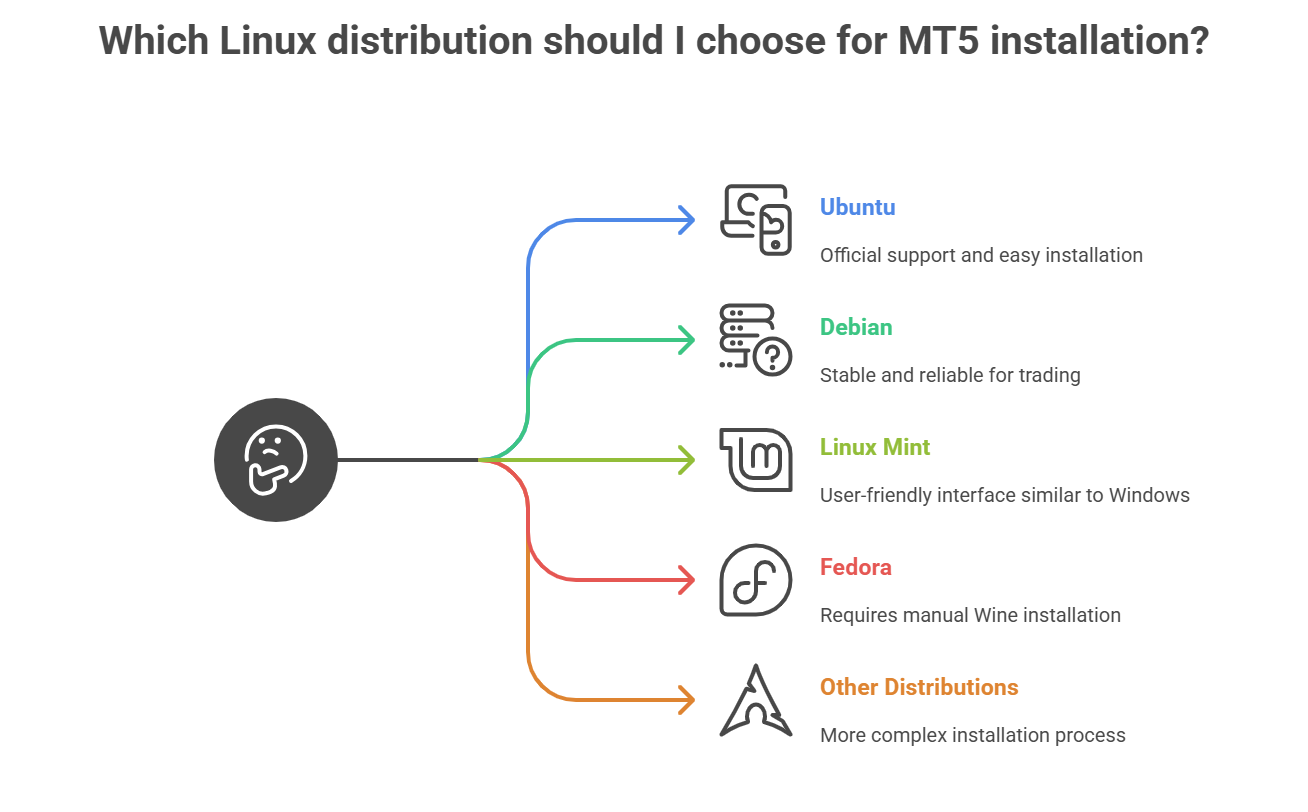
Hầu hết các bản phân phối Linux đều có thể chạy MetaTrader 5, nhưng một số bản hoạt động tốt hơn những bản khác. Dưới đây là những lựa chọn tốt nhất để cài đặt MT5.
1. Ubuntu
Ubuntu là bản phân phối Linux phổ biến nhất. Nó được MetaQuotes hỗ trợ chính thức. Các script cài đặt hoạt động hoàn hảo trên Ubuntu. Hầu hết các hướng dẫn trực tuyến đều được viết cho hệ thống Ubuntu.
2. Debian
Debian là bản phân phối mẹ của Ubuntu. Nó cũng được MetaQuotes hỗ trợ script chính thức. Debian rất ổn định và đáng tin cậy cho giao dịch. Nhiều máy chủ sử dụng Debian cho các hệ thống giao dịch.
3. Linux Mint
Linux Mint được xây dựng dựa trên Ubuntu. Nó hoạt động tốt với các phương pháp cài đặt MT5. Mint có giao diện thân thiện với người dùng, tương tự Windows. Điều này khiến nó phù hợp với những nhà giao dịch chuyển từ Windows sang.
4. Fedora
Fedora không được hỗ trợ script chính thức. Tuy nhiên, bạn vẫn có thể cài đặt MT5 bằng Wine hoặc Bottles. Người dùng Fedora cần cài đặt Wine thủ công trước.
5. Các bản phân phối khác
Hầu hết các bản phân phối Linux khác đều có thể chạy MT5 thông qua Wine. Bạn có thể cần cài đặt Wine và các gói phụ thuộc theo cách thủ công. Quá trình này khó hơn trên những bản phân phối ít phổ biến.
Cách cài đặt MT5 trên Linux
Có hai cách chính để cài đặt MetaTrader 5 trên Linux. Bạn có th
Mỗi phương pháp có những lợi ích khác nhau. Hãy chọn phương pháp phù hợp với trình độ kỹ năng và nhu cầu của bạn.
Phương pháp 1: Cài đặt tự động bằng script chính thức
Script chính thức là phương pháp nhanh nhất và đáng tin cậy nhất. MetaQuotes duy trì các script này, vì vậy chúng luôn hoạt động với các phiên bản MT5 mới nhất. Phương pháp này hoàn hảo cho người mới bắt đầu muốn thiết lập nhanh chóng.
Bước 1: Kiểm tra hệ thống của bạn
Trước khi bắt đầu, hãy đảm bảo rằng bạn đang dùng Ubuntu hoặc Debian Linux. Mở terminal bằng cách nhấn Ctrl+Alt+T và gõ lệnh sau để kiểm tra:
lsb_release -a
Nhấn Enter và bạn sẽ thấy tên bản phân phối Linux của mình. Script chính thức chỉ hoạt động trên các hệ thống Ubuntu và Debian. Nếu bạn dùng một bản phân phối Linux khác, hãy sử dụng phương pháp Wine bên dưới.
Bước 2: Mở terminal
Nếu bạn chưa làm điều này, hãy nhấn Ctrl+Alt+T để mở terminal. Hãy đảm bảo rằng bạn có kết nối internet đang hoạt động trước khi tiếp tục. Bạn có thể kiểm tra điều này bằng cách gõ “ping google.com” rồi nhấn Enter. Nếu bạn thấy có phản hồi, kết nối internet của bạn đang hoạt động tốt. Nhấn Ctrl+C để dừng việc kiểm tra ping.
Bước 3: Chạy lệnh cài đặt
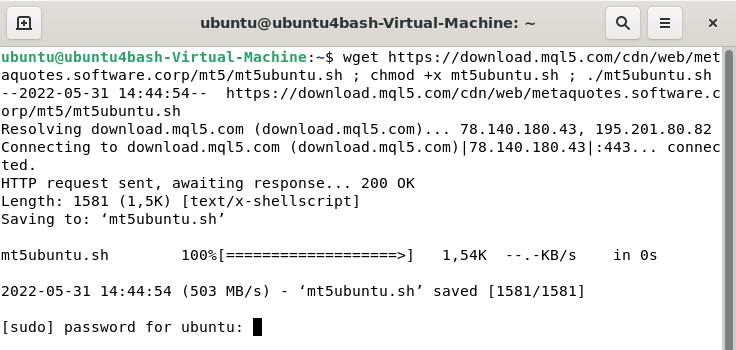
Sao chép và dán lệnh được cung cấp dành cho hệ thống của bạn. Đừng gõ thủ công để tránh lỗi.
Đối với hệ thống Ubuntu:
wget https://download.mql5.com/cdn/web/metaquotes.software.corp/mt5/mt5ubuntu.sh ; chmod +x mt5ubuntu.sh ; ./mt5ubuntu.sh
Đối với hệ thống Debian:
wget https://download.mql5.com/cdn/web/metaquotes.software.corp/mt5/mt5debian.sh ; chmod +x mt5debian.sh ; ./mt5debian.sh
Nhấp chuột phải vào terminal và chọn “Paste” để dán lệnh. Sau đó nhấn Enter để bắt đầu cài đặt.
Bước 4: Cài đặt các gói phụ thuộc
Script sẽ kiểm tra những gì đã được cài đặt trên hệ thống của bạn. Nó có thể hỏi “Do you want to continue? [Y/n]” (Bạn có muốn tiếp tục không?) – hãy luôn gõ “Y” và nhấn Enter. Thao tác này sẽ cài đặt Wine và các thành phần cần thiết khác.
Nếu được yêu cầu cài đặt thêm các gói như Mono hoặc Gecko, hãy gõ “Y” và nhấn Enter. Những gói này rất cần thiết để MT5 hoạt động đúng cách.
Bước 5: Hoàn tất cài đặt Wine
Script sẽ tự động tải xuống và cài đặt phiên bản Wine phù hợp với hệ thống của bạn. Quá trình này mất 5-15 phút tùy thuộc vào tốc độ internet của bạn. Bạn sẽ thấy các dòng chữ cuộn trong terminal – đây là điều bình thường.
Đừng đóng cửa sổ terminal hoặc làm gián đoạn quá trình. Nếu quá trình cài đặt dừng lại hoặc báo lỗi, hãy khởi động lại máy tính và thử lại.
Bước 6: Cài đặt MT5
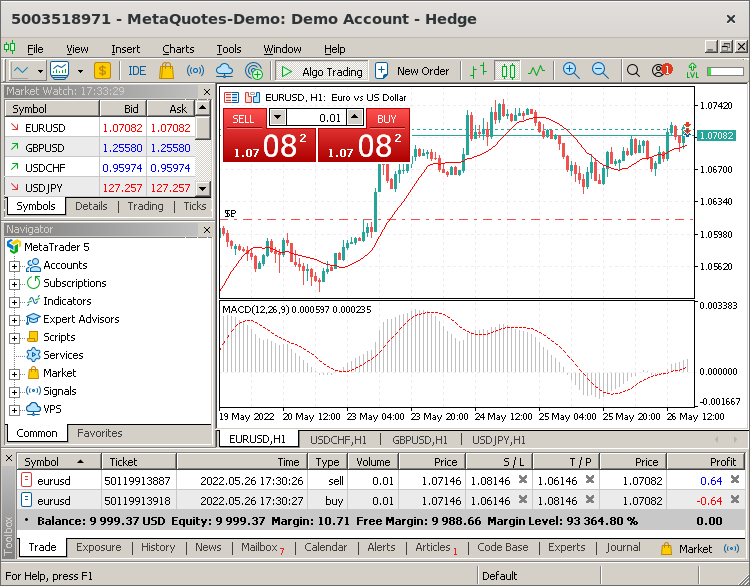
Sau khi quá trình cài đặt Wine hoàn tất, trình hướng dẫn cài đặt MT5 sẽ tự động xuất hiện. Nó trông giống hệt như khi cài đặt MT5 trên Windows. Nhấp “Next” qua từng màn hình, đọc và chấp nhận thỏa thuận cấp phép, rồi chọn các tùy chọn cài đặt mà bạn muốn.
Vị trí cài đặt mặc định phù hợp với hầu hết người dùng. Quá trình cài đặt mất 2-3 phút và giờ đây bạn đã sẵn sàng sử dụng MT5.
Phương pháp 2: Cài đặt thủ công bằng Wine
Wine cho bạn toàn quyền kiểm soát quá trình cài đặt MT5. Nó là lựa chọn hoàn hảo cho người dùng nâng cao muốn tùy chỉnh mọi thứ. Wine cũng sử dụng ít tài nguyên máy tính nhất và hoạt động trên mọi bản phân phối Linux.
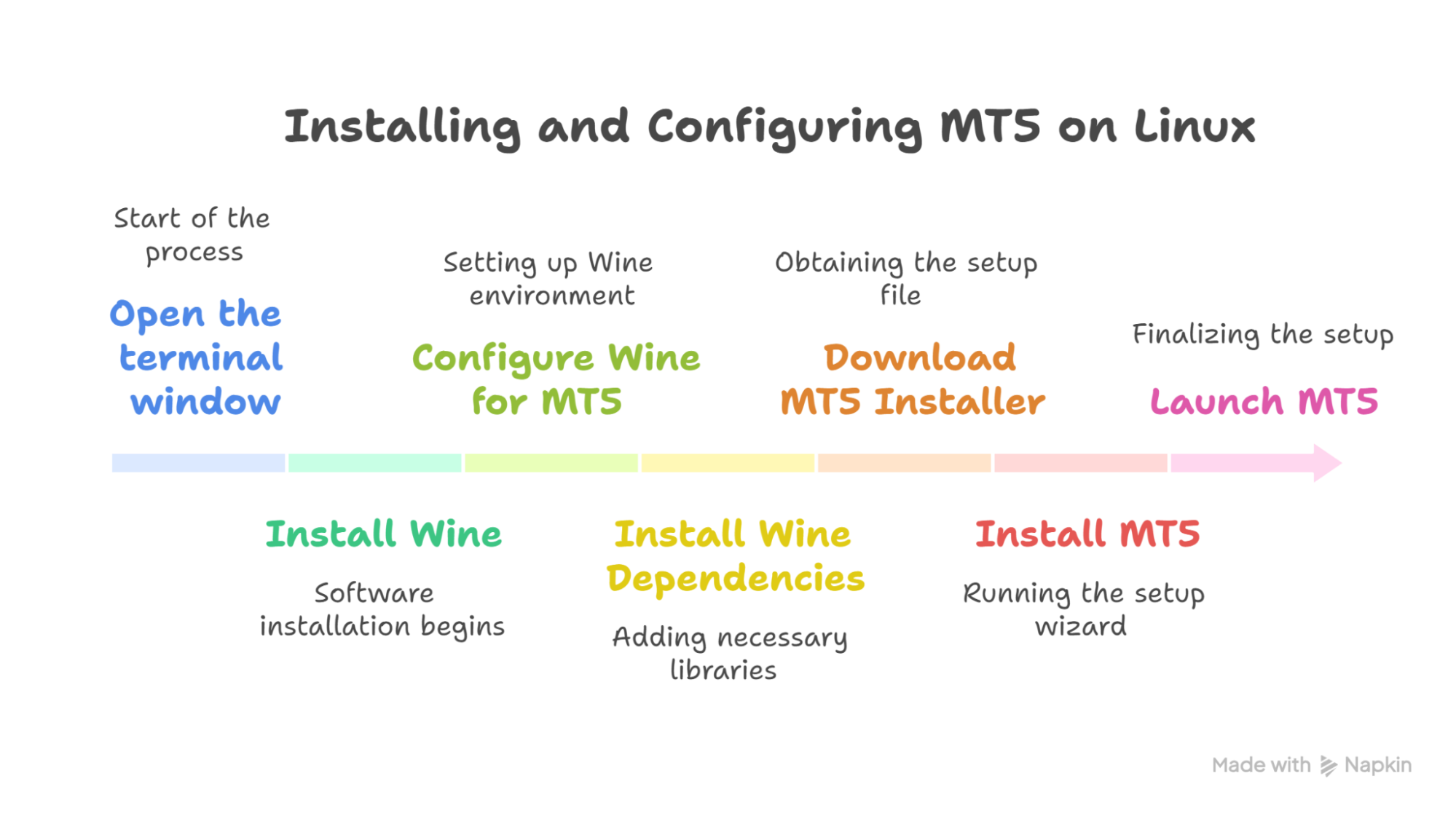
Bước 1: Cài đặt Wine
Trước tiên, bạn cần mở terminal để gõ lệnh. Nhấn Ctrl+Alt+T trên bàn phím để mở cửa sổ terminal. Terminal là nơi bạn gõ lệnh để cài đặt phần mềm trên Linux.
Đối với Ubuntu/Debian:
sudo apt update
sudo apt install wine
Đối với Fedora:
sudo dnf update
sudo dnf install wine
Đối với Arch Linux:
sudo pacman -S wine
Gõ các lệnh này chính xác như được trình bày và nhấn Enter sau mỗi dòng. Hệ thống sẽ yêu cầu mật khẩu của bạn khi bạn dùng “sudo” – điều này là bình thường và cần thiết để cài đặt phần mềm.
Bước 2: Cấu hình Wine
Sau khi Wine được cài đặt thành công, bạn cần cấu hình nó cho MT5. Trong cùng cửa sổ terminal, hãy gõ lệnh sau:
winecfg
Nhấn Enter và một cửa sổ cấu hình Wine sẽ mở ra. Cửa sổ này cho phép bạn thay đổi cách Wine hoạt động. Nhấp vào tab “Applications” ở phía trên. Trong menu thả xuống “Windows version”, chọn “Windows 10”. Thiết lập này khiến Wine hoạt động như thể nó đang chạy Windows 10, phiên bản mà MT5 cần để hoạt động đúng cách.
Nhấp “OK” để lưu các thiết lập này và đóng cửa sổ.
Bước 3: Cài đặt các gói phụ thuộc của Wine
MT5 cần các thư viện Windows đặc biệt để hoạt động chính xác. Trong terminal, hãy gõ lệnh sau:
winetricks
Nhấn Enter và một cửa sổ mới có tên Winetricks sẽ mở ra. Công cụ này giúp cài đặt các thành phần Windows mà các chương trình cần. Nhấp “Select the default wineprefix” rồi nhấp “OK”. Tiếp theo, nhấp “Install a Windows DLL or component” và nhấp “OK”.
Tìm và đánh dấu vào các ô “vcredist2019” và “dotnet48” trong danh sách. Đây là những thư viện quan trọng đối với MT5. Nhấp “OK” để cài đặt chúng. Quá trình này mất 5-10 phút tùy thuộc vào tốc độ internet của bạn.
Bước 4: Tải xuống trình cài đặt MT5
Mở trình duyệt web và truy cập trang web của MetaQuotes tại www.metatrader5.com. Nhấp vào nút “Download” để tải tệp cài đặt MT5 có tên “mt5setup.exe”. Trình duyệt của bạn sẽ tải tệp này vào thư mục Downloads, thường nằm tại /home/yourusername/Downloads/.
Hãy đảm bảo rằng bạn chỉ tải xuống từ trang web chính thức của MetaQuotes. Các trình cài đặt MT5 giả mạo có thể đánh cắp thông tin giao dịch của bạn.
Bước 5: Cài đặt MT5
Quay lại cửa sổ terminal. Bạn cần di chuyển đến nơi bạn đã tải trình cài đặt MT5 về. Gõ lệnh sau:
cd ~/Downloads
Nhấn Enter để chuyển đến thư mục Downloads. Bây giờ, hãy chạy trình cài đặt MT5 thông qua Wine bằng cách gõ:
wine mt5setup.exe
Nhấn Enter và trình hướng dẫn cài đặt MT5 sẽ xuất hiện giống như trên Windows. Nhấp “Next” qua từng màn hình, chấp nhận thỏa thuận cấp phép và chọn nơi cài đặt MT5. Vị trí mặc định phù hợp với hầu hết người dùng.
Bước 6: Khởi chạy MT5
Sau khi cài đặt hoàn tất, bạn có thể khởi động MT5 bằng cách gõ lệnh sau trong terminal:
bash
wine ~/.wine/drive_c/Program\ Files/MetaTrader\ 5/terminal.exe
Nhấn Enter và MT5 sẽ khởi động. Bạn cũng có thể tạo lối tắt trên màn hình nền bằng cách nhấp chuột phải vào màn hình nền, chọn “Create Launcher” và dùng lệnh ở trên làm lệnh khởi chạy.
So sánh nhanh tất cả các phương pháp cài đặt MT5 trên Linux
Mỗi phương pháp cài đặt có những điểm mạnh khác nhau. Bảng này giúp bạn chọn phương pháp tốt nhất theo nhu cầu và trình độ kỹ năng của mình.
| Phương pháp | Độ khó | Thời gian | Phù hợp nhất cho | Ưu điểm | Nhược điểm |
| Script chính thức | Rất dễ | 15 phút | Thiết lập nhanh | Nhanh nhất, luôn được cập nhật, tự động | Chỉ Ubuntu/Debian |
| Wine thủ công | Trung bình | 25 phút | Mọi hệ thống Linux | Hoạt động ở mọi nơi, toàn quyền kiểm soát | Cần dùng lệnh terminal |
Khi nào nên dùng từng phương pháp
Chọn script chính thức nếu: Bạn dùng Ubuntu hoặc Debian và muốn cách cài đặt nhanh nhất, đáng tin cậy nhất mà không cần bất kỳ kiến thức kỹ thuật nào.
Chọn Wine thủ công nếu: Bạn dùng bất kỳ bản phân phối Linux nào, muốn toàn quyền kiểm soát quá trình cài đặt, hoặc script chính thức không hoạt động trên hệ thống của bạn.
Vì sao nên dùng MetaTrader 5 trên Linux?
Linux là một hệ điều hành miễn phí được nhiều nhà phát triển và chuyên gia công nghệ sử dụng. Hầu hết nhà giao dịch dùng Windows, nhưng Linux mang lại những lợi ích tốt hơn cho giao dịch. Sử dụng MetaTrader 5 trên Linux mang lại cho bạn một số lợi thế.
Lợi ích của việc sử dụng MetaTrader 5 trên Linux
Bảo mật tốt hơn: Linux an toàn hơn Windows. Nó ít bị virus và phần mềm độc hại tấn công hơn. Điều này giúp tiền giao dịch và dữ liệu của bạn an toàn hơn.
Ổn định hơn: Linux chạy mượt mà trong thời gian dài mà không bị sập. Điều này rất quan trọng với những nhà giao dịch cần nền tảng của mình hoạt động 24/7. Các bot giao dịch và hệ thống tự động của bạn sẽ hoạt động tốt hơn.
Không tốn chi phí: Linux hoàn toàn miễn phí. Bạn không phải trả phí bản quyền như Windows yêu cầu. Điều này giúp tiết kiệm tiền cho những nhà giao dịch có ngân sách hạn chế.
Hiệu suất tốt hơn: Linux sử dụng ít tài nguyên máy tính hơn Windows. Máy tính của bạn chạy nhanh hơn và có thể xử lý nhiều chương trình giao dịch hơn cùng lúc.
Dễ tùy chỉnh: Bạn có thể thay đổi Linux để hoạt động đúng theo cách bạn muốn. Hãy thiết lập môi trường giao dịch một cách hoàn hảo theo nhu cầu của bạn.
Cộng đồng vững mạnh: Linux có hàng triệu người dùng sẵn sàng giúp đỡ trên toàn thế giới. Bạn có thể nhanh chóng tìm thấy câu trả lời cho các vấn đề trên diễn đàn và trong các hướng dẫn.
Phù hợp với lập trình viên: Nhiều nhà giao dịch cũng viết mã. Linux hoạt động rất tốt với các công cụ lập trình và thuật toán giao dịch.

Làm thế nào để khắc phục các lỗi cài đặt MT5 thường gặp trên Linux?
Mặc dù việc cài đặt MT5 trên Linux thường diễn ra suôn sẻ, bạn vẫn có thể gặp một số vấn đề. Dưới đây là giải pháp cho những sự cố phổ biến nhất.
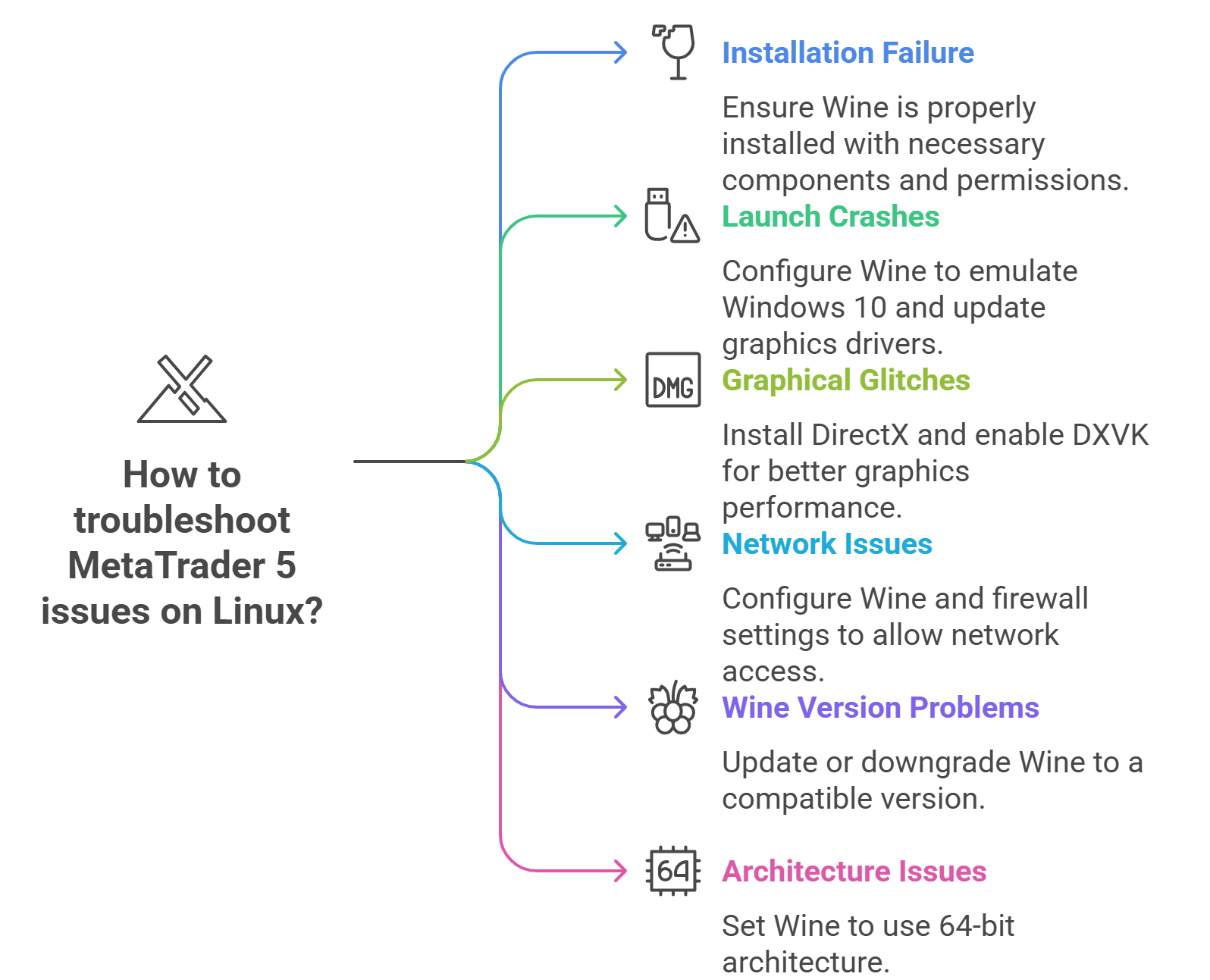
1. Quá trình cài đặt không khởi động được
Sự cố này xảy ra khi Wine bị thiếu hoặc chưa được cài đặt đúng cách trên hệ thống của bạn. Linux cần Wine để chạy các chương trình Windows như MT5. Một số bản cài đặt cũng có thể chưa hoàn chỉnh hoặc bị hỏng.
Giải pháp
Trước tiên, hãy mở terminal bằng cách nhấn Ctrl+Alt+T. Sau đó, cài đặt Wine và các công cụ hỗ trợ của nó bằng cách gõ các lệnh sau:
sudo apt install wine winetricks
Nhấn Enter và nhập mật khẩu khi được yêu cầu. Việc này đảm bảo Wine được cài đặt đúng cách với đầy đủ các thành phần cần thiết. Nếu bạn đang cố chạy một tệp cài đặt, hãy đảm bảo tệp đó có quyền phù hợp bằng cách gõ:
chmod +x filename.exe
Thay “filename.exe” bằng tên thực tế của tệp cài đặt MT5 của bạn. Lệnh này cấp cho tệp quyền được chạy trên hệ thống của bạn.
2. MetaTrader 5 bị sập khi khởi động
MT5 bị sập khi Wine cho rằng nó đang chạy trên một phiên bản Windows cũ. MT5 cần các thư viện Windows cụ thể để hoạt động đúng cách. Driver đồ họa lỗi thời cũng gây ra tình trạng sập vì MT5 sử dụng các tính năng đồ họa nâng cao.
Giải pháp
Mở cấu hình Wine bằng cách gõ lệnh sau trong terminal:
winecfg
Khi cửa sổ cấu hình Wine mở ra, hãy nhấp vào tab “Applications” ở phía trên. Trong menu thả xuống “Windows version”, chọn “Windows 10” và nhấp “Apply”. Thiết lập này cho MT5 biết rằng nó đang chạy trên một hệ thống Windows hiện đại.
Tiếp theo, hãy cập nhật driver đồ họa thông qua phần cài đặt hệ thống. Với người dùng Ubuntu, hãy vào “Software & Updates” và nhấp vào tab “Additional Drivers” để cài đặt các driver đồ họa được đề xuất.
Cuối cùng, cài đặt các thư viện Windows còn thiếu bằng cách gõ:
winetricks vcredist2019 dotnet48
Đây là các thành phần Microsoft Visual C++ và .NET Framework mà MT5 cần để chạy đúng cách.
3. Lỗi đồ họa hoặc hiệu suất kém
Sự cố hiển thị xảy ra vì theo mặc định, Wine không có đầy đủ các thư viện đồ họa của Windows. MT5 sử dụng DirectX để hiển thị biểu đồ và đồ họa mượt mà. Nếu không có hỗ trợ đồ họa phù hợp, bạn sẽ gặp tình trạng hiệu suất chậm hoặc các thành phần hiển thị bị lỗi.
Giải pháp
Cài đặt DirectX và các cải tiến đồ họa bằng cách mở terminal và gõ:
winetricks d3dx9 dxvk
Lệnh này cài đặt các thư viện DirectX 9 và DXVK (một lớp đồ họa dựa trên Vulkan). Sau khi cài đặt, hãy khởi động lại MT5 để thấy sự cải thiện.
Nếu dùng Bottles, hãy mở phần cài đặt bottle MT5 của bạn và bật DXVK bằng cách nhấp vào công tắc bật/tắt bên cạnh nó. Điều này tự động mang lại hiệu suất đồ họa tốt hơn.
4. Sự cố kết nối mạng
MT5 không thể kết nối với broker khi Wine chặn quyền truy cập mạng hoặc tường lửa của bạn chặn MT5. Đôi khi Wine không chuyển quyền mạng một cách chính xác cho các chương trình Windows. Điều này khiến MT5 không thể tải dữ liệu giá hoặc kết nối với máy chủ của broker mà bạn sử dụng.
Giải pháp
Trước tiên, hãy kiểm tra xem internet có hoạt động không bằng cách mở trình duyệt web và truy cập một trang web bất kỳ. Nếu internet vẫn hoạt động ở nơi khác, vấn đề nằm ở phần cài đặt mạng của Wine.
Mở cấu hình Wine bằng cách gõ:
winecfg
Nhấp vào tab “Libraries”. Trong trường “New override for library”, gõ “wininet” và nhấp “Add”. Sau đó chọn “wininet” trong danh sách và nhấp “Edit”. Chọn “Native (Windows)” và nhấp “OK”. Thiết lập này yêu cầu Wine sử dụng các thành phần mạng của Windows.
Nếu bạn đang bật tường lửa, hãy cấu hình tường lửa để cho phép Wine và MT5. Trên Ubuntu, mở “Firewall Configuration” từ menu ứng dụng và thêm ngoại lệ cho các chương trình Wine.
5. Sự cố tương thích phiên bản Wine
Các phiên bản Wine khác nhau xử lý chương trình Windows theo cách khác nhau. Các phiên bản Wine mới hơn đôi khi làm mất khả năng tương thích với các chương trình cũ hơn. MT5 được thiết kế cho những tính năng Windows cụ thể mà có thể không hoạt động trên mọi phiên bản Wine.
Giải pháp
Kiểm tra phiên bản Wine của bạn bằng cách gõ lệnh sau trong terminal:
wine --version
Nếu phiên bản Wine của bạn cũ hơn 6.0, hãy cập nhật bằng cách thêm kho lưu trữ chính thức của Wine:
sudo apt install software-properties-common
sudo apt-add-repository 'deb https://dl.winehq.org/wine-builds/ubuntu/ focal main'
sudo apt update
sudo apt install winehq-stable
Nếu MT5 từng hoạt động nhưng ngừng chạy sau một lần cập nhật Wine, bạn có thể hạ cấp về phiên bản trước đó. Trước tiên, hãy kiểm tra các phiên bản có sẵn:
apt list --installed | grep wine
Sau đó, hãy cài đặt một phiên bản cũ hơn nhất định nếu cần. Các phiên bản Wine ổn định (như 6.0, 7.0, 8.0) hoạt động tốt hơn các phiên bản phát triển khi dùng cho giao dịch.
6. Sự cố về kiến trúc 32-bit và 64-bit
Wine có thể chạy ở chế độ 32-bit hoặc 64-bit, nhưng MT5 cần một kiến trúc cụ thể. Khi Wine được cấu hình sai kiến trúc, trình cài đặt MT5 sẽ gặp lỗi hoặc bị sập. Điều này xảy ra vì các chương trình Windows cần kiến trúc hệ thống tương ứng để tải thư viện của chúng một cách chính xác.
Giải pháp
Thiết lập Wine sử dụng kiến trúc 64-bit bằng cách gõ các lệnh sau trong terminal:
export WINEARCH=win64
winecfg
Lệnh đầu tiên yêu cầu Wine sử dụng chế độ 64-bit. Lệnh thứ hai mở cấu hình Wine, nơi bạn cần thấy “Windows 10” và “64-bit” trong phần thiết lập. Nếu bạn thấy 32-bit, hãy xóa Wine prefix của bạn và làm lại từ đầu:
rm -rf ~/.wine
export WINEARCH=win64
winecfg
Thao tác này tạo ra một môi trường Wine 64-bit hoàn toàn mới cho MT5.
Những lưu ý về hiệu suất và giao dịch thực
Chạy MT5 thông qua Wine trên Linux sẽ ảnh hưởng đến hiệu suất so với cài đặt gốc trên Windows. Dưới đây là những gì bạn có thể kỳ vọng khi giao dịch thực.
Kỳ vọng về hiệu suất khi giao dịch thực
MT5 trên Linux chạy chậm hơn khoảng 5-10% so với chạy gốc trên Windows. Sự khác biệt nhỏ này hiếm khi ảnh hưởng đến giao dịch thủ công. Tuy nhiên, giao dịch thuật toán tần suất cao có thể nhận thấy độ trễ này.
Tốc độ khớp lệnh vẫn đủ nhanh cho hầu hết các phong cách giao dịch. Scalping và giao dịch trong ngày hoạt động tốt nếu được thiết lập đúng cách.
So sánh mức sử dụng tài nguyên
| Hệ thống | Mức sử dụng RAM | Mức sử dụng CPU | Thời gian khởi động |
| Windows gốc | 200MB | Thấp | 15 giây |
| Linux + Wine | 250MB | Trung bình | 20 giây |
| Linux + Bottles | 300MB | Trung bình | 25 giây |
Khuyến nghị về độ ổn định
Khuyến nghị về phần cứng:
- Tối thiểu 8GB RAM để giao dịch thoải mái
- Ổ lưu trữ SSD để tải biểu đồ nhanh hơn
- Kết nối internet ổn định với phương án dự phòng
Quản lý rủi ro:
- Luôn thử nghiệm thiết lập của bạn với tài khoản demo trước
- Chuẩn bị sẵn một phương thức giao dịch dự phòng (nền tảng web hoặc ứng dụng di động)
- Theo dõi hiệu suất hệ thống trong các phiên giao dịch quan trọng
Kết luận
MetaTrader 5 hoạt động tốt trên Linux với phương pháp thiết lập phù hợp. Bạn có bốn lựa chọn đáng tin cậy: Wine để có toàn quyền kiểm soát, PlayOnLinux cho giao diện đơn giản, script chính thức để thiết lập nhanh, hoặc Bottles để quản lý ứng dụng theo cách hiện đại. Mỗi phương pháp đều chạy MT5 mượt mà cho giao dịch thực.
Người mới bắt đầu nên dùng script chính thức trên Ubuntu hoặc Debian. Người dùng nâng cao có thể thử Wine để kiểm soát tối đa. Luôn tải MT5 từ các nguồn chính thức và thử nghiệm với tài khoản demo trước. Hãy luôn cập nhật hệ thống để đạt hiệu suất tốt nhất.
Linux mang lại khả năng bảo mật và độ ổn định tốt hơn Windows cho giao dịch. Với thiết lập phù hợp, MT5 chạy ổn định trên Linux cho cả giao dịch thủ công lẫn giao dịch tự động.

Tác giả
Arsam Javed